Ρυθμίσεις
Ταξινόμηση
Πως μπορώ να ενεργοποιήσω το δοκιμαστικό περιβάλλον του προγράμματος;
Το πρόγραμμα Unioneasy Ergani II σας δίνει την δυνατότητα να σκανάρουν τις κάρτες τους οι εργαζόμενοι και να μην ανεβαίνουν τα χτυπήματα στην Εργανη. Αυτό είναι μια λειτουργία για τις επιχειρήσεις που δεν έχουν ενταχθεί στην ψηφιακή κάρτα παρόλαυτα θέλουν να ενταχθούν στη διαδικασία για εσωτερικό δικό τους έλεγχο.
Από το μενού Ρυθμίσεις επιλέγετε την ενότητα card scanner και στο πεδίο "Αποστολή στο Εργάνη" επιλέγετε Οχι. Με τον τρόπο αυτό τα χτυπήματα της κάρτας δεν θα αποστέλλονται στο Εργάνη παρόλαυτα κατα το σκανάρισμα της κάρτας μαζί με την επιτυχή καταχώρηση σας ενημερώνει ότι "το χτύπημα είναι δοκιμαστικό". Αυτό γίνεται για περισσότερη ασφάλεια καθώς όταν μια επιχείρηση ενταχθεί στην ψηφιακή κάρτα θα πρέπει να ενεργοποιήση ξανα την αποστολή των χτυπημάτων στο εργάνη δηλώντας Ναι στο παραπάνω πεδίο..
Πως μπορώ να λαμβάνω τις ειδοποιήσεις μέσω sms;
Για την αγορά πακέτου sms επιλέγετε Marketplace και στην επιλογή Messaging πατάτε «αγορά». Πατάτε «επιλογή» στο πακέτο που θέλετε και στη συνέχεια πατάτε «επόμενο». Συμπληρώνετε τα στοιχεία αγοράς και επιλέγετε τον τρόπο πληρωμής. Δηλώστε τα στοιχεία επικοινωνίας στα οποία έχετε πρόσβαση ώστε να σας αποσταλούν τα απαραίτητα παραστατικά της συναλλαγής. Τέλος επιλέγετε ολοκλήρωση αγοράς ώστε να μεταφερθείτε στο περιβάλλον της τράπεζας και να ολοκληρώσετε την πληρωμή.
Αφού ολοκληρώσετε την αγορά του πακέτου θα πρέπει να γίνει η ενεργοποίηση των sms ώστε να έρχονται οι ειδοποιήσεις με sms. Επιλέγετε Διαχείριση > Ρυθμίσεις (ή το γρανάζι πάνω από το κεντρικό μενού). Επιλέγετε Ειδοποιήσεις και διαλέγετε στον Τρόπο Αποστολής. Στις ρυθμίσεις SMS επιλέγετε την συχνότητα με την οποία θα ειδοποιήστε. Το πρόγραμμα κάνει έλεγχο και βγάζει τις ειδοποιήσεις συνέχεια, το πεδίο συχνότητα αφορά τη συχνότητα με την οποία θα λαβάνετε τα sms. Επίσης δηλώνετε τον αριθμό κινητού τηλεφώνου στον οποίο θα έρχονται οι ειδοποιήσεις. Και τέλος θα πρέπει να πληκτρολογήσετε ένα όνομα το οποίο θα εμφανίζεται σαν αποστολέας όταν θα παραλαβάνονται τα μηνυματα . Επιλέγετε αποθήκευση. Προς το παρόν οι ειδοποιήσεις sms αφορούν την ενημέρωση των εργοδοτών και σε επόμενη έκδοση θα υπάρχει επιλογή να ειδοποιείτε μέσα από την εφαρμογή και τους εργαζόμενους. Στην ενότητα Γενικά των ρυθμίσεων μπορείτε να ενημερωθείτε για τα διαθέσιμα sms που έχετε.
Πώς μπορώ να δημιουργήσω τα κλειδιά για να τα στείλω στον λογιστή μου;
Μετάβειτε στο μενού Διαχείρηση -> Χρήστες. Στο μενού αυτό βλέπετε τον κύριο χρήστη του προγράμματος (εργοδότη) ο οποίος δημιουργήθηκε με την εγγραφή. Επιλέγετε το εικονίδιο με το μολύβι για να επεξεργαστείτε τον χρήστη. Στο πεδίο «Ρόλος» υπάρχουν 3 επιλογές. Διαλέγετε το ‘Εργοδότης’ για τον κύριο χρήστη. Μετά πηγαίνετε στην καρτέλα Κλειδιά. Επιλέγετε πάνω αριστερά το + και το πρόγραμμα αυτόματα δημιουργεί έναν κωδικό secret και έναν consumer.
Προσοχή!! Στην στήλη ‘Άδεια’ κάνετε κλικ στην λέξη ‘Read’ και επιλέγετε ‘Read/Write’ ώστε να ενεργοποιηθούν τα κλειδιά.
Το secret και το consumer είναι τα δύο κλειδιά που προωθείτε μετέπειτα στο λογιστή σας. Κάνωντας κλικ με το ποντίκι πάνω στον κωδικό (πχ secret), το πρόγραμμα τον αντιγράφει αυτόματα. Με επικόλληση τον μετάφερετε (π.χ.) στο email του λογιστή (secret & consumer).
Διαχείριση Χρηστών
Συνδεθείτε στην εφαρμογή με τους κωδικούς που δηλώσατε κατα την εγγραφή σας στην ιστοσελίδα της Union*.
Αφού επιλέξετε την εταιρία σας επιλέξτε την ενότητα Διαχείριση > Χρήστες.
Σε αυτό το μενού βλέπετε τον διαχειριστή του προγράμματος που είναι ο χρήστης που έκανε την εγγραφή.
Μέσα από την διαχείριση χρηστών μπορείτε να δημιουργήσετε επιπλέον χρήστες με διαφορετικούς ρόλους ώστε να συνδέονται στην εφαρμογή η οποία θα τους δίνει διαφορετική πρόσβαση στο πρόγραμμα.
Δημιουργία Χρήστη με ρόλο "Εργαζόμενος"
Η δημιουργία χρήστη με ρόλο εργαζόμενος θα σας δώσει την δυνατότητα με έναν μόνο χρήστη να συνδέονται ΟΛΟΙ οι εργαζόμενοι στην εφαρμογή και δηλώνοντας μια φορά το αφμ τους να αποθηκεύσουν το Qr Code τους ώστε να σκανάρουν καθημερινά κατα την προσέλευση και αποχώρησή τους. Ο χρήστης που θα δημιουρεγήσετε δεν έχει καμία πρόσβαση στα δεδομένα της εταιρίας παρα μόνο στα προσωπικά του δεδομένα.
Πατήστε προσθήκη (πάνω αριστερά). Στο πεδίο Όνομα Χρήστη θα πρέπει να δώσετε (μετά το πρόθεμα UE_) το όνομα χρήστη με το οποίο θα συνδέονται οι εργαζόμενοι στην εφαρμογή.
Στη συνέχεια δηλώνετε το συνθηματικό και τον ρόλο (εργαζόμενος). Τα υπόλοιπα πεδία είναι προαιρετικά. Επιλέγετε Αποθήκευση (πάνω αριστερά).
Δημιουργία Χρήστη με ρόλο "Κάρτα Εργασίας"
Η δημιουργία χρήστη με ρόλο κάρτα εργασίας θα σας δώσει την δυνατότητα να χρησιμοποιείτε το πρόγραμμα με πρόσβαση μόνο στο μενού card scanner. Είναι μία εύκολη λύση για την σύνδεση της εφαρμογής από το ταμπλετ ή την κινητή συσκευή που θα έχετε στην είσοδο της επιχείρησης ώστε να σκανάρουν οι εργαζόμενοι τα qr code. Δεν υπάρχει πρόσβαση στο υπόλοιπο μενού και κατα την σύνδεσή σας στο πρόγραμμα θα εμφανιστούν οι επιλογές προσέλευση, αποχώρηση ώστε να ξεκινήσουν αμέσως οι εργαζόμενοι το σκανάρισμα.
Πατήστε προσθήκη (πάνω αριστερά). Στο πεδίο Όνομα Χρήστη θα πρέπει να δώσετε (μετά το πρόθεμα UE_) το όνομα χρήστη.
Στη συνέχεια δηλώνετε το συνθηματικό και τον ρόλο (κάρτα εργασίας). Τα υπόλοιπα πεδία είναι προαιρετικά. Επιλέγετε Αποθήκευση (πάνω αριστερά).
Δημιουργία Χρήστη με ρόλο "Εργοδότης"
Η δημιουργία χρήστη με ρόλο εργοδότη θα σας δώσει την δυνατότητα να έχετε επιπλέον χρήστη ο οποίος θα διαχειρίζεται το πρόγραμμα. Η διαφορά είναι ότι με τον ρόλο εργοδότη μπορείτε να δώσετε (ως διαχειριστής) άδειες πρόσβασης. Έχετε δηλαδή την επιλογή να περιορίσετε την πρόσβαση του χρήστη σε όλο το πρόγραμμα.
Πατήστε προσθήκη (πάνω αριστερά). Στο πεδίο Όνομα Χρήστη θα πρέπει να δώσετε (μετά το πρόθεμα UE_) το όνομα χρήστη.
Στη συνέχεια δηλώνετε το συνθηματικό και τον ρόλο (εργοδότης). Τα υπόλοιπα πεδία της πρώτης σελίδας είναι προαιρετικά. Στη δεύτερη σελίδα του χρήστη υπάρχουν οι άδειες πρόσβασης και προβολής. Από εδώ αφήνοντας κενό το κουτάκι της πρώτης στήλης με τίτλο πρόσβαση σημαίνει ότι ο εργαζόμενος δεν θα έχει καμία πρόσβαση σε αυτό το μενού. Σε περίπτωση όμως που θέλετε να δώσετε πρόσβαση σε κάποιο μενού χωρίς όμως ο χρήστης να μπορεί να παρέμβει θα πρέπει να τσεκάρετε στην αντίστοιχη επιλογή το κουτάκι πρόσβαση και το κουτάκι μόνο προβολή. Με τον τρόπο αυτό δίνετε πρόσβαση στον εργαζόμενο πχ στο ψηφιακό ωράριο αλλά μόνο για να προβάλλει το πρόγραμμα. Δεν θα έχει την δυνατότητα να τροποποιήσει ή να δημιουργήσει πρόγραμμα εργασίας στην εφαρμογή. Επιλέγετε Αποθήκευση (πάνω αριστερά).
Επεξεργασία χρήστη Διαχειριστή
Στον χρήστη διαχειριστή μπορείτε μόνο να επεξεργαστείτε κάποια πεδία. Δεν μπορείτε να τον διαγράψετε ούτε να τον κάνετε ανενεργό όπως τους υπόλοιπους χρήστες. Πατήστε το εικονίδιο με το μολυβάκι ώστε να δείτε τις δυνατότητες του διαχειριστή. Στην επεξεργασία μπορείτε να αλλάξετε συνθηματικό να δηλώσετε ρόλο εργοδότη αλλά το πιο σημαντικό είναι η δεύτερη σελίδα του διαχειριστή που είναι τα κλειδιά. Το κλειδί θα σας δώσει την δυνατότητα να επικοινωνεί η δική σας εφαρμογή με την εφαρμογή μισθοδοσίας του λογιστή και να ανταλλάσετε δεδομένα. Πατήστε πάνω δεξιά το + για προσθήκη νέου κλειδιού. Αν έχετε ήδη κάνει την διαδιακασία και υπάρχει κλειδί στον διαχειριστή δεν χρειάζεται να την επαναλάβετε. Αφού δημιουργηθεί το κλειδί επιλέγετε διπλό κλικ στην τελευταία στήλη "άδεια" ώστε να επιλέξετε read/write. Αν η άδεια ειναι μόνο read τότε ο λογιστής ή ο υπεύθυνος που διαχειρίζεται το πρόγραμμα μισθοδοσίας δεν θα έχει καμία πρόσβαση στα δεδομένα σας. Κοινοποιήστε το secret και το consumer στον λογιστή ή στον υπεύθυνο μισθοδοσίας ώστε να μπορέσει να τα δηλώσει στο πρόγραμμά του. Επιλέξτε αποθήκευση ώστε να μην χάσετε τις αλλαγές.
* Οδηγίες για την εγγραφή μπορείτε να δείτε στην ερώτηση εγγραφή χρήστη και δημιουργία εταιρίας στην ίδια ενότητα (Ρυθμίσεις).
Μπορώ να δουλεύω το πρόγραμμα ταυτόχρονα από 2 συσκευές;
Το πρόγραμμα Union Easy είναι web εφαρμογή που σημαίνει ότι μπορεί να λειτουργήσει σε οποιάδήποτε συσκευή. Ωστόσο κάθε χρήστης του προγράμματος μπορεί να είναι συνδεδεμένος μόνο σε μια συσκευή. (Αν συνδεθείτε με τον ίδιο χρήστη σε άλλη συσκευή ταυτόχρονα, τότε αποσυνδέεστε αυτόματα από την πρώτη)
Για να μπορέσετε να δουλέψετε το πρόγραμμα σε περισσότερες συσκευές ταυτόχρονα θα πρέπει να δημιουργήσετε νέους χρήστες . Συγκεκριμένα:
Στο μενού Διαχείρηση -> Χρήστες -> επιλέγετε πάνω δεξιά ‘Προσθήκη’. Αρχικά δηλώνετε ένα νέο όνομα χρήστη (πρέπει να είναι μοναδικό). Κάθε νέος χρήστης έχει αυτόματα προσυμπληρωμένο ‘ue_’ το οποίο υποδηλώνει ότι είναι δευτερεύον χρήστης. Συμπληρώνετε κάτι επιπλέον ώστε να δημιουργήσετε ένα νέο username.
Έπειτα δηλώνετε ένα συνθηματικό/password (τουλάχιστον 9 χαρακτήρες). Τέλος διαλέγετε τον ρόλο που θέλετε να έχει αυτός ο χρήστης. Αν δημιουργήσετε δεύτερο χρήστη ‘εργοδότη’ μπορείτε επίσης να δηλώσετε άδειες. Δηλαδή να δώσετε πρόσβαση ή μόνο προβολή σε όσα μενού επιθυμείτε να βλέπει και να επεξεργάζεται ο νέος χρήστης.
Προσοχή!!Τα πεδία μόνο πρόσβαση και μόνο προβολή λειτουργούν συνδυαστικά που σημαίνει ότι για να έχει μόνο προβολή κάποιος χρήστης θα πρέπει να είναι τσεκαρισμένο και το πεδίο πρόσβάσης και το πεδίο προβολής καθώς αν δεν έχει πρόσβαση δεν θα βλέπει καθόλου το μενού.
Εγγραφή χρήστη και δημιουργία εταιρίας
Για να μπορέσετε να συνδεθείτε στην εφαρμογή Union Easy Ergani II θα πρέπει να προηγηθεί εγγραφή στην ιστοσελίδα της Union ώστε να δημιουργήσετε τους κωδικούς πρόσβασης του διαχειριστή της εφαρμογής.
Πληκτρολογείστε www.union.gr και επιλέξτε στην γραμμή του μενού την "Εγγραφή".
Θα πρέπει να συμπληρώσετε όλα τα πεδία (βλ. παρακάτω εικόνα). Τα πεδία ψευδώνυμο και κωδικός είναι τα στοιχεία που θα χρησιμοποιείσετε για την είσοδό σας στην εφαρμογή.

Μετά την εγγραφή σας θα έρθει απαντητικό email στο email που δηλώσατε το οποίo θα αναγράφει το username & password που δηλώσατε ώστε να μην το ξεχάσετε.
Σε περίπτωση που χρειάζεστε την εφαρμογή για περισσότερα από ένα παραρτήματα (σε περίπτωση που έχει η επιχείρησή σας υποκαταστήματα) θα πρέπει να κάνετε εγγραφή (για έκδοση κωδικών) τόσες φορές όσες είναι τα παραρτήματά σας.
Επόμενο βήμα για να δείτε την εφαρμογή είναι η είσοδό σας σε αυτήν και η δημιουργία εταιρίας.
Πληκτρολογείστε www.unioneasy.gr και συμπληρώστε το όνομα και τον κωδικό χρήστη. Αν θέλετε να συνδέεστε κατευθείαν στην εφαρμογή μπορείτε να τσεκάρετε το κουτάκι "Να με θυμάσαι" διαφορετικά επιλέγετε κατευθείαν σύνδεση.
Αμέσως μετά θα εμφανιστεί νέα φόρμα για την δημιουργία της εταιρίας σας (βλ. εικόνα παρακάτω)
Συμπληρώστε την επωνυμία της εταιρίας σας και πατάτε Δημιουργία. 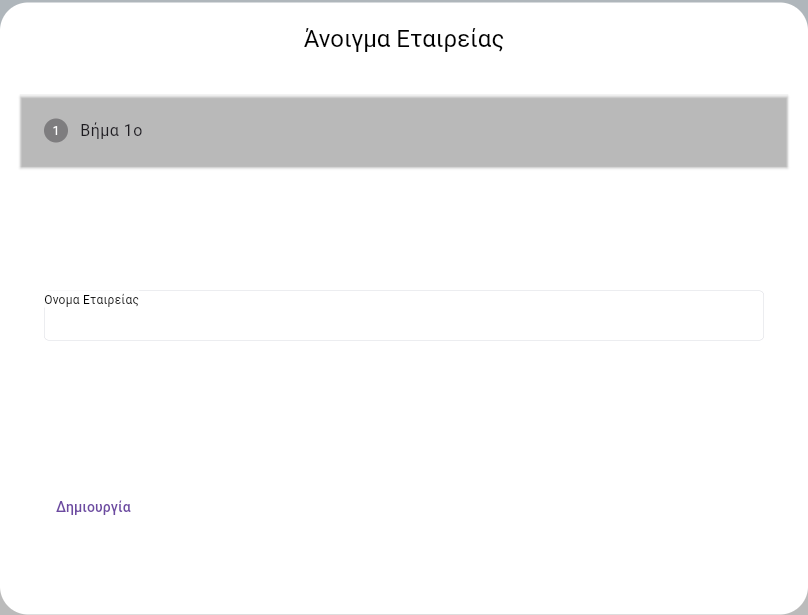
Στη συνέχεια επιλέγετε το πρόγραμμα Μισθοδοσίας.
Με την είσοδο θα εμφανιστεί πινακάκι με τα επόμενα δύο βήματα (βλ. εικόνα παρακάτω) για την ενεργοποίηση εταιρείας στα οποία θα πρέπει να καταχωρήσετε τους κωδικούς Εργάνη της εταιρείας σας καθώς και να επιλέξετε το παράρτημα το οποίο θα παρακολουθείτε.
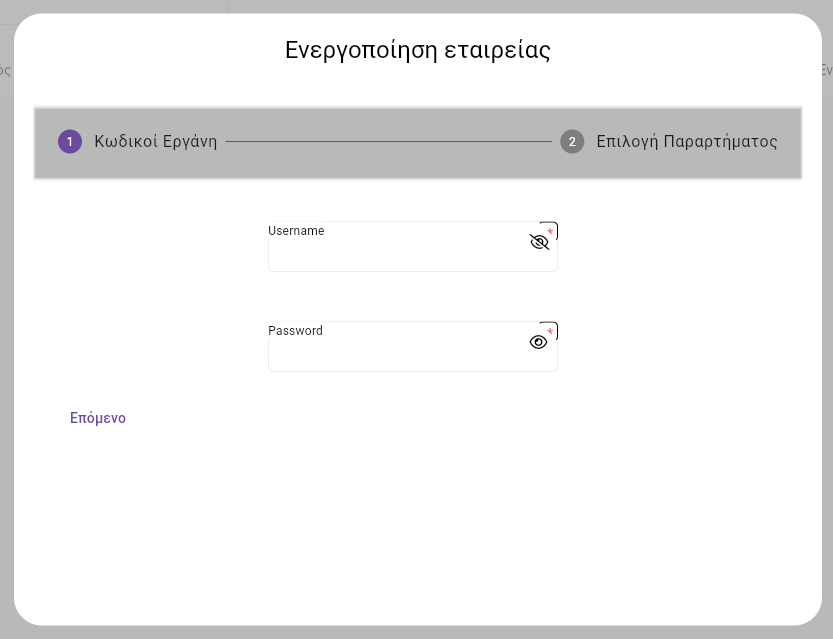
Ολοκληρώνοντας τα βήματα αυτά έχετε δημιουργήσει επιτυχώς την εταιρείας σας.
